Dein Haushaltsbuch auf dem Home-Bildschirm
Widgets bringen Schnellbuchung, die Beträge von heute und diesen Monat auf den Home- und Sperrbildschirm deines iPhones. Du platzierst sie selbst in iOS, und deine Buchungen bleiben in der App auf deinem iPhone.
- Home- und Sperrbildschirm
- Kostenlos: Schnellbuchung, Heute, dieser Monat, letzte Buchungen
- Beträge ausblenden, wenn andere mitlesen
- Pro: Wochenverlauf und vergangene Zeiträume
Wofür die Widgets da sind
Ein Widget erspart dir den Weg in die App. Ein Tipp startet eine Einnahme oder Ausgabe, und ein Blick zeigt, was du heute ausgegeben hast und wie der Monat läuft.
Die Widgets zeigen, was die App auf deinem iPhone gespeichert hat. Nachdem du eine Buchung speicherst oder änderst, gibt die App die neuen Zahlen an deine Widgets weiter, und iOS entscheidet, wann das Widget auf dem Bildschirm neu gezeichnet wird. Wenn du die App öffnest, werden die Widget-Daten aktualisiert.
Fünf für den Home-Bildschirm, zwei für den Sperrbildschirm
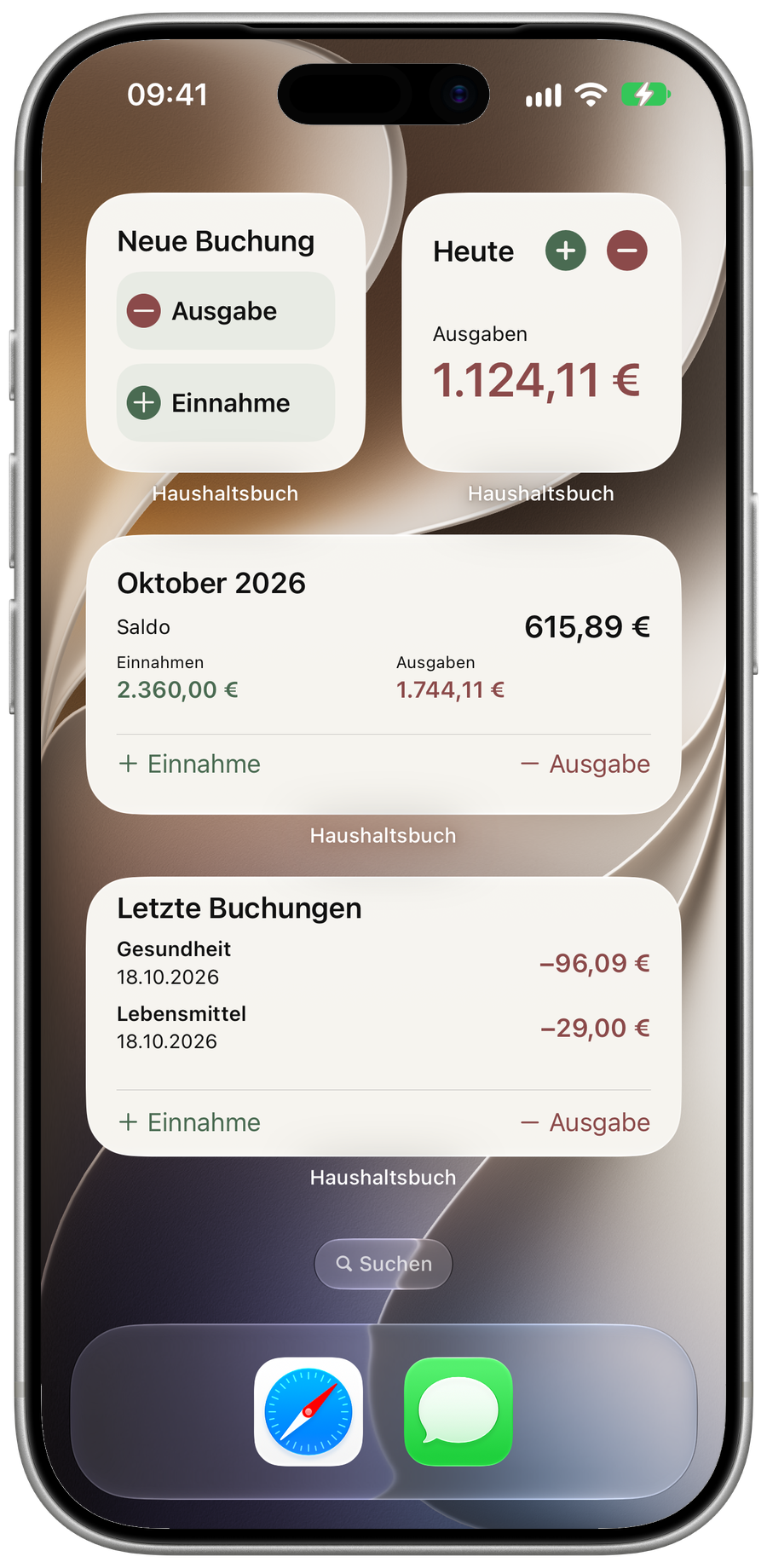
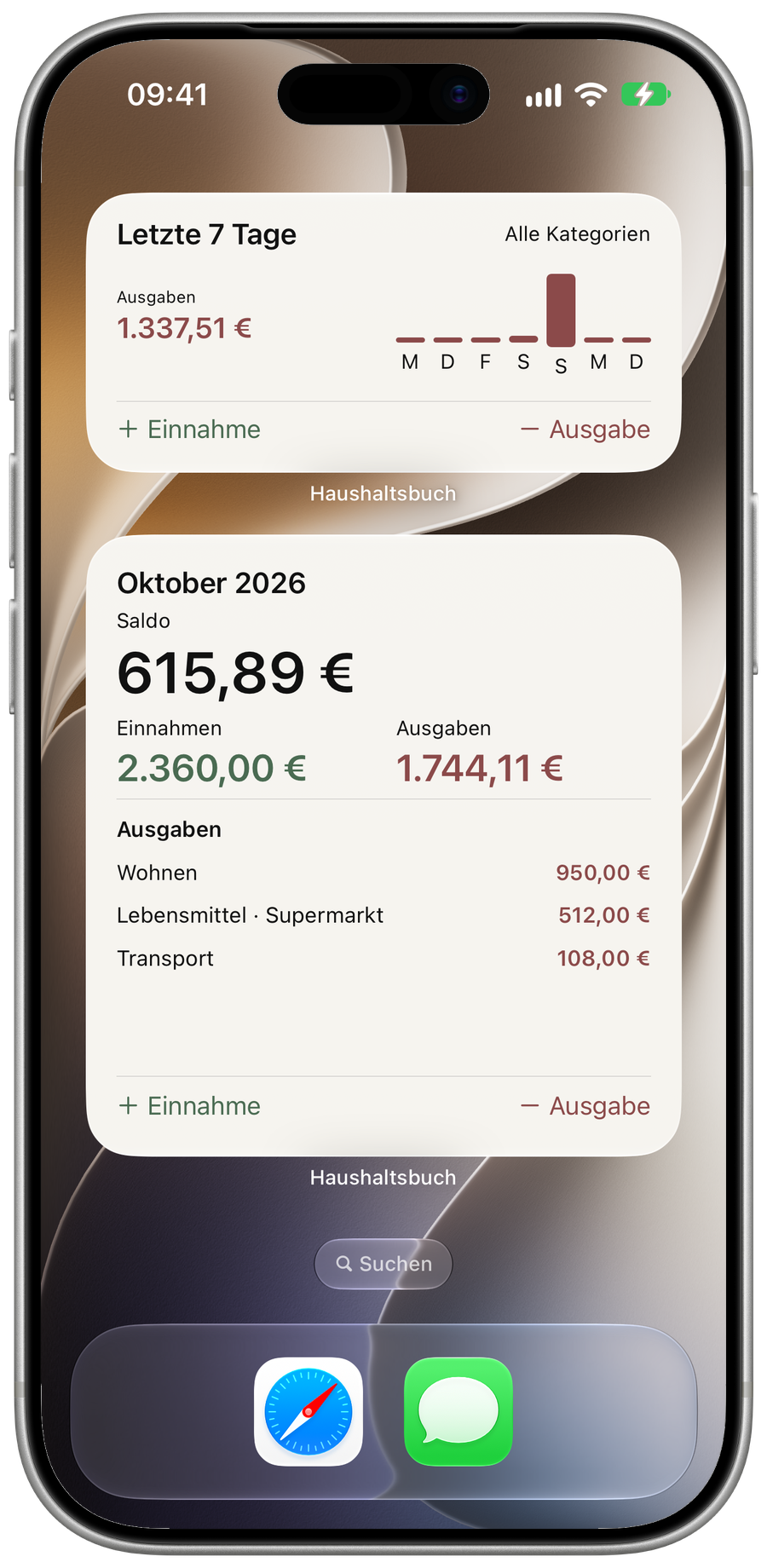
Auf dem Home-Bildschirm startet die Schnellbuchung eine Einnahme oder Ausgabe. Heute zeigt die Beträge des Tages mit Schaltflächen für eine neue Buchung. Die Monatsübersicht zeigt Einnahmen, Ausgaben und Saldo, Letzte Buchungen listet deine neuesten Einträge auf, und der Wochenverlauf (Pro) zeigt jeden Tag als Balken, für die Kalenderwoche oder die letzten 7 Tage.
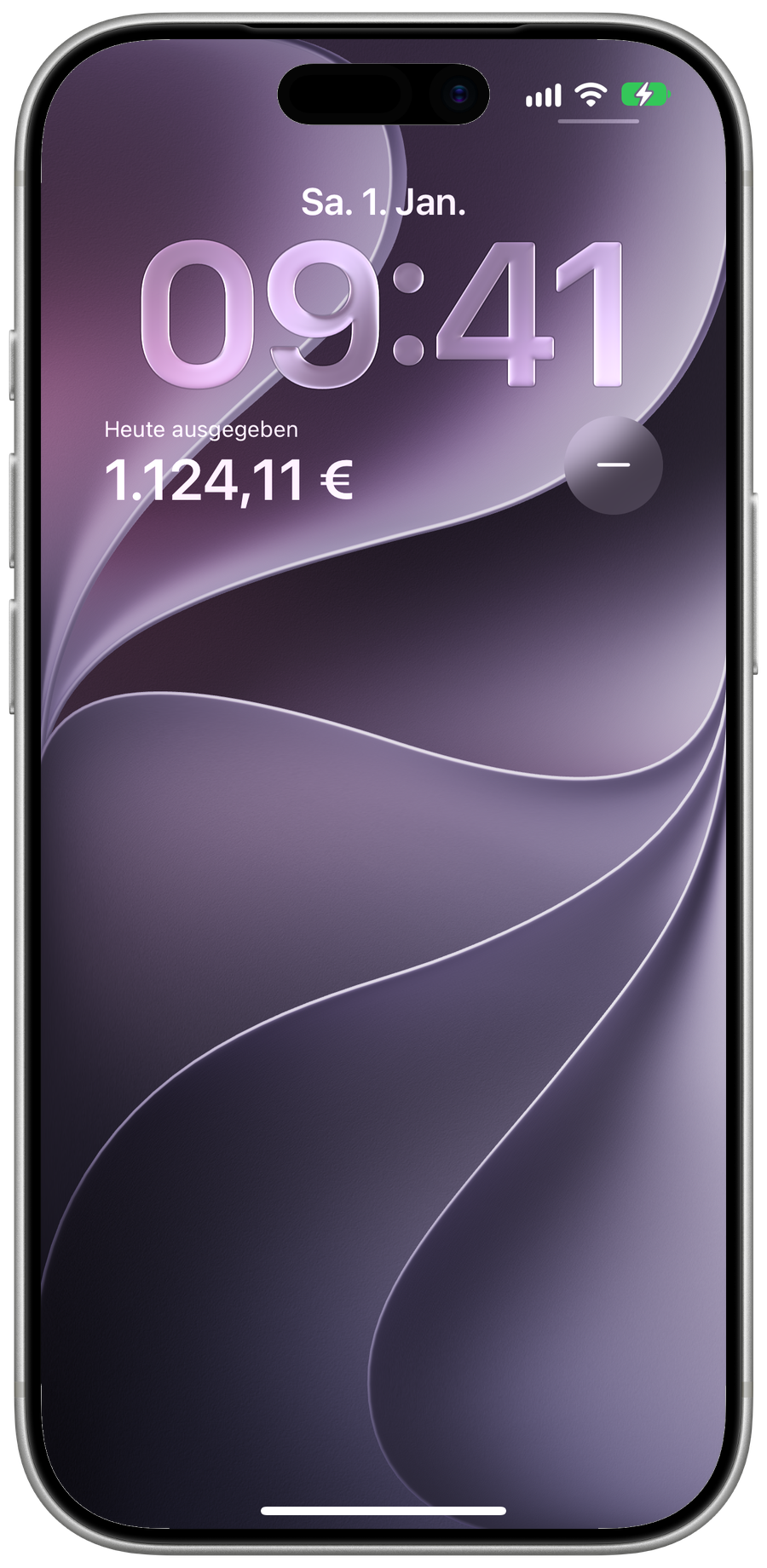
Auf dem Sperrbildschirm öffnet ein runder Shortcut eine neue Einnahme oder Ausgabe. Heute zeigt die Beträge des Tages, entweder unter der Uhr oder einzeilig darüber.
Ein Tipp auf ein Widget führt zur passenden Stelle in der App: zu einer neuen Buchung, zu den Buchungen hinter einer Summe oder direkt zu einem Eintrag aus deinen letzten Buchungen.
So passt du ein Widget an
Halte ein Widget gedrückt und wähle „Widget bearbeiten“. Dort wählst du Einnahmen, Ausgaben oder beides, alle oder ausgewählte Kategorien, den Zeitraum und ob Beträge sichtbar sind.
Mit ausgeblendeten Beträgen behält das Widget sein Layout, zeigt aber keine Zahlen. Das hilft auf dem Sperrbildschirm oder immer dann, wenn andere auf dein iPhone schauen können.
Was kostenlos ist und was Pro ergänzt
Kostenlos sind Schnellbuchung, Heute auf dem Home- und Sperrbildschirm, die Monatsübersicht für diesen Monat und Letzte Buchungen, jeweils mit allen Kategorien, einer Standardkategorie oder einer deiner 2 kostenlosen eigenen Kategorien.
Pro ergänzt den Wochenverlauf, vergangene Monate und Monatszeiträume, mehrere Kategorien gleichzeitig, weitere eigene Kategorien und die große Monatsansicht mit Verlauf und letzten Buchungen. Endet Pro, bleibt deine Widget-Auswahl gespeichert und kehrt zurück, sobald Pro wieder aktiv ist.
Ausgaben mit Siri starten
Sag „Erfasse eine Ausgabe in Haushaltsbuch“, und ein leeres Ausgabenformular öffnet sich. Betrag und Kategorie trägst du selbst ein.
In der Kurzbefehle-App füllt die Aktion „Ausgabe prüfen“ Betrag und Kategorie vorab aus. In beiden Fällen wird erst gespeichert, wenn du auf Speichern tippst.
So fügst du Widgets hinzu
Home-Bildschirm: Halte eine freie Stelle auf dem Home-Bildschirm gedrückt. Tippe auf „Bearbeiten“ und dann auf „Widget hinzufügen“. Suche „Haushaltsbuch“, wähle ein Widget und tippe auf „Widget hinzufügen“. Später hältst du dein Widget gedrückt und wählst „Widget bearbeiten“ für Zeitraum, Kategorien und verborgene Beträge.
Sperrbildschirm: Halte den entsperrten Sperrbildschirm gedrückt. Tippe auf „Anpassen“ und wähle den Sperrbildschirm. Wähle „Haushaltsbuch“ im Widget-Bereich unter der Uhr; die einzeilige Anzeige fügst du über den Datumsbereich oberhalb der Uhr hinzu. Wähle den Buchungs-Shortcut oder die Tagesübersicht, tippe auf das eingefügte Widget, um seine Optionen anzupassen, und bestätige mit „Fertig“.