Haushaltsbuch-Widget fürs iPhone: Ausgaben in Sekunden vom Home-Bildschirm erfassen
- Ein Haushaltsbuch-Widget spart dir den Weg in die App: Ein Tipp auf dem Home- oder Sperrbildschirm startet die Buchung, ein Blick zeigt, was du heute und diesen Monat ausgegeben hast.
- Auf den Home-Bildschirm gehören Schnellbuchung und Überblick, auf den Sperrbildschirm ein Shortcut und die Beträge von heute. Wer nicht möchte, dass andere mitlesen, blendet die Beträge aus.
- Bei Haushaltsbuch & Budget Planer sind Schnellbuchung, Heute, dieser Monat und letzte Buchungen kostenlos; Pro ergänzt Wochenverlauf, vergangene Zeiträume und mehrere Kategorien.
Beim Haushaltsbuch ist oft nicht die Methode das Problem, sondern die Lücke zwischen Ausgabe und Eintrag. Wer erst die App suchen muss, verschiebt es auf später, und später sind es zehn Belege. Ein Widget verkürzt genau diesen Weg. Dieser Ratgeber zeigt, welche Widgets beim Dranbleiben helfen, was wohin gehört und wie du sie einrichtest.
Warum ein Widget beim Dranbleiben hilft
Ein Haushaltsbuch lebt davon, dass du direkt einträgst. Jeder zusätzliche Schritt macht das unwahrscheinlicher: entsperren, App suchen, öffnen, das richtige Formular finden. Ein Widget auf dem Home- oder Sperrbildschirm nimmt dir die Hälfte davon ab.
Dazu kommt der Blick zwischendurch. Wenn du beim Entsperren siehst, was du heute schon ausgegeben hast, brauchst du keine Auswertung, um gegenzusteuern. Das ersetzt nicht den Monatsrückblick, macht ihn aber weniger überraschend. Wie du ein Haushaltsbuch insgesamt aufbaust, erklärt der Ratgeber Haushaltsbuch führen.
Welche Widgets es gibt
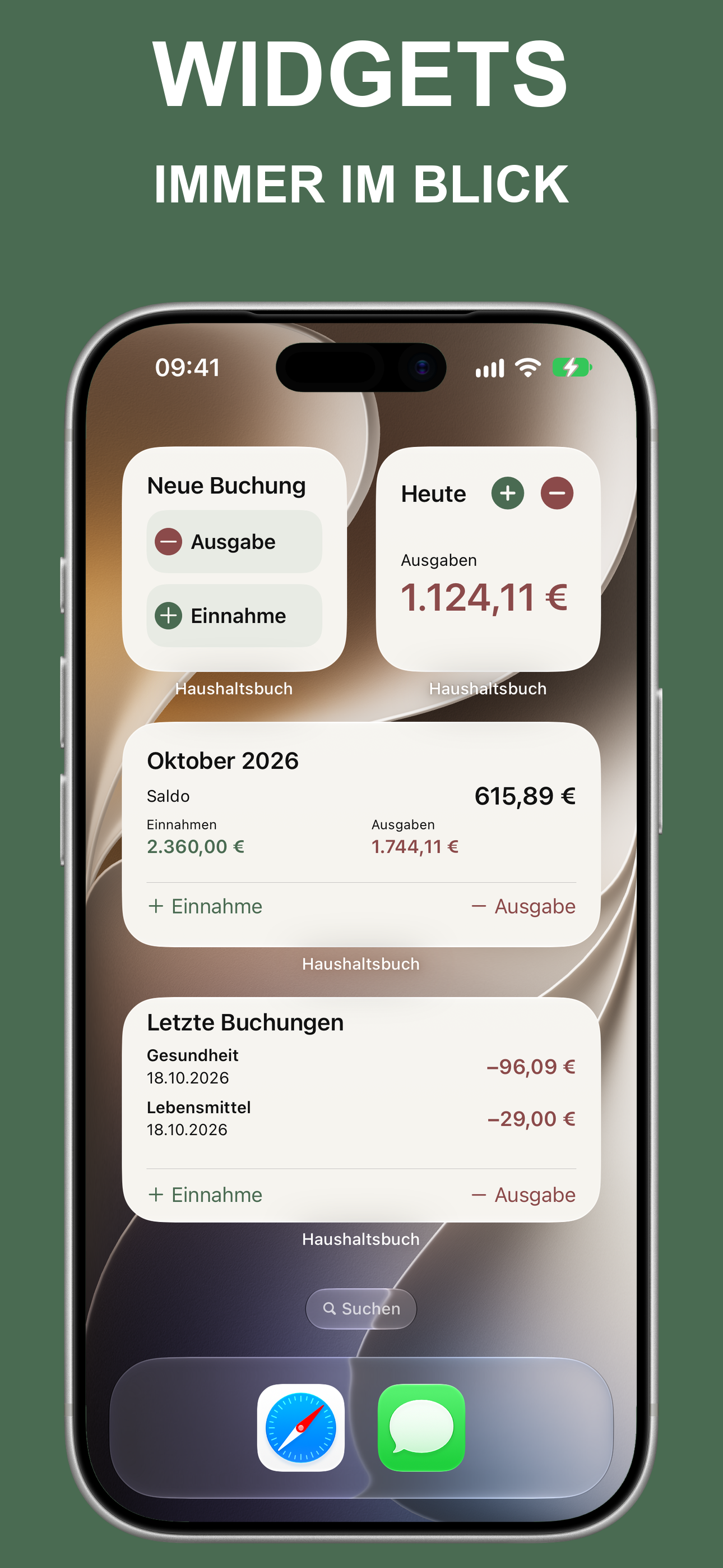
Haushaltsbuch & Budget Planer bringt seit Version 1.2.0 fünf Widgets für den Home-Bildschirm und zwei für den Sperrbildschirm mit:
- Schnellbuchung: startet eine Einnahme, eine Ausgabe oder bietet beides an.
- Heute: zeigt die Beträge des Tages und hat Schaltflächen für eine neue Buchung.
- Monatsübersicht: Einnahmen, Ausgaben und Saldo für diesen Monat.
- Letzte Buchungen: deine neuesten Einträge; ein Tipp öffnet genau diese Buchung.
- Wochenverlauf (Pro): jeder Tag als Balken, für die Kalenderwoche oder die letzten 7 Tage.
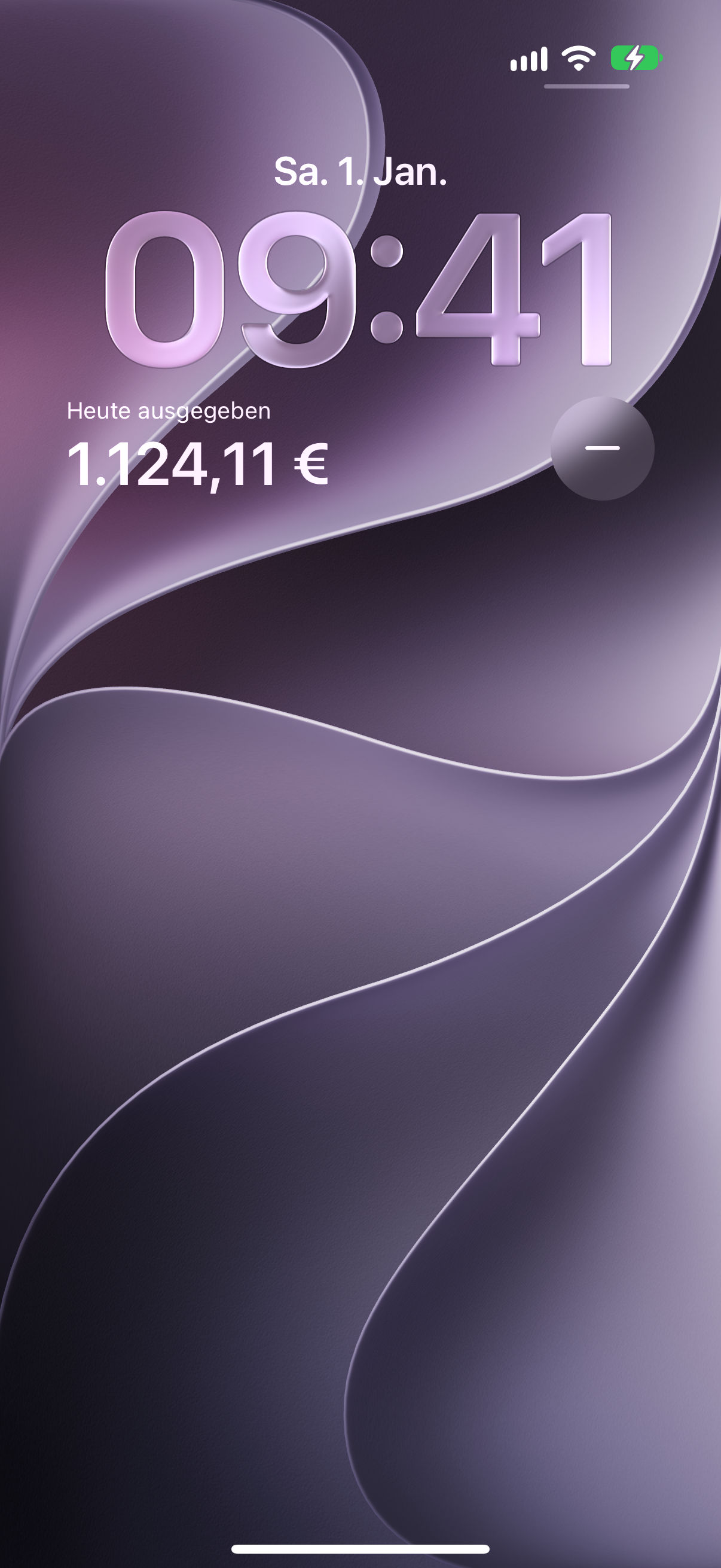
- Shortcut auf dem Sperrbildschirm: öffnet eine neue Einnahme oder Ausgabe.
- Heute auf dem Sperrbildschirm: die Beträge des Tages unter der Uhr oder einzeilig darüber.
Jedes Widget lässt sich einzeln einstellen: Einnahmen, Ausgaben oder beides, alle oder ausgewählte Kategorien und, wo es passt, der Zeitraum. Deine Buchungen bleiben dabei in der App auf deinem iPhone; das Widget zeigt nur an, was die App gespeichert hat.
Home- oder Sperrbildschirm?
Beide Orte haben ihre Stärke. Der Home-Bildschirm hat Platz für Überblick: Monatsübersicht oder letzte Buchungen zeigen auf einen Blick, wie der Monat läuft. Eine Schnellbuchung daneben macht ihn zum Startpunkt fürs Eintragen.
Der Sperrbildschirm ist der schnellste Ort. Ein runder Shortcut unter der Uhr bringt dich ohne Umweg zum Formular, und Heute zeigt dir beim Entsperren, wo der Tag steht. Für den Anfang reicht oft eine Kombination: Shortcut auf dem Sperrbildschirm, Monatsübersicht auf dem Home-Bildschirm.
Beträge ausblenden, wenn andere mitlesen
Ein Sperrbildschirm ist öffentlich: Er liegt auf dem Tisch, leuchtet bei Mitteilungen auf und wird von anderen gesehen. Nicht jede Zahl gehört dorthin.
Deshalb kannst du in jedem Widget, das Beträge zeigt, die Zahlen ausblenden. Das Widget behält sein Layout und seine Funktion, zeigt aber keine Zahlen. Der Shortcut zum Eintragen funktioniert weiter; nur der Blick auf die Summen bleibt dir vorbehalten, wenn du die App öffnest.
Schritt für Schritt einrichten
Widgets platzierst du selbst in iOS. Für den Home-Bildschirm:
- Halte eine freie Stelle auf dem Home-Bildschirm gedrückt.
- Tippe auf „Bearbeiten“ und dann auf „Widget hinzufügen“.
- Suche „Haushaltsbuch“, wähle ein Widget und tippe auf „Widget hinzufügen“.
- Halte dein Widget gedrückt und wähle „Widget bearbeiten“ für Zeitraum, Kategorien und verborgene Beträge.
Für den Sperrbildschirm:
- Halte den entsperrten Sperrbildschirm gedrückt.
- Tippe auf „Anpassen“ und wähle den Sperrbildschirm.
- Wähle „Haushaltsbuch“ im Widget-Bereich unter der Uhr. Die einzeilige Anzeige fügst du über den Datumsbereich oberhalb der Uhr hinzu.
- Wähle den Buchungs-Shortcut oder die Tagesübersicht. Tippe auf das eingefügte Widget, um seine Optionen anzupassen, und bestätige mit „Fertig“.
Nach einer neuen Buchung gibt die App die Zahlen an deine Widgets weiter; wann iOS das Widget neu zeichnet, entscheidet das System. Zeigt ein Widget noch einen älteren Stand, öffne kurz die App.
Was kostenlos ist
Kostenlos sind Schnellbuchung, Heute auf Home- und Sperrbildschirm, die Monatsübersicht für diesen Monat und die letzten Buchungen. Du kannst dabei alle Kategorien zeigen, eine Standardkategorie oder eine deiner 2 kostenlosen eigenen Kategorien. Auch das Ausblenden der Beträge gehört dazu.
Pro ergänzt den Wochenverlauf, vergangene Monate und Monatszeiträume, mehrere Kategorien gleichzeitig und die große Monatsansicht mit Verlauf und letzten Buchungen. Alle Widgets und Optionen im Überblick stehen auf der Widgets-Seite der App.
Wer lieber spricht als tippt, kann eine Ausgabe auch mit Siri starten: „Erfasse eine Ausgabe in Haushaltsbuch“ öffnet ein leeres Ausgabenformular. Betrag und Kategorie trägst du selbst ein, gespeichert wird erst mit Speichern.
Ein Blick in die App
Häufige Fragen
Gibt es ein Haushaltsbuch-Widget fürs iPhone?
+
Ja. Haushaltsbuch & Budget Planer hat seit Version 1.2.0 Widgets für den Home- und den Sperrbildschirm. Du startest damit eine Einnahme oder Ausgabe mit einem Tipp und siehst die Beträge von heute, diesen Monat oder deine letzten Buchungen.
Kann ich im Widget meine Beträge ausblenden?
+
Ja. Halte das Widget gedrückt, wähle „Widget bearbeiten“ und blende die Beträge aus. Das Widget behält sein Layout, zeigt aber keine Zahlen. Das ist praktisch auf dem Sperrbildschirm oder wenn andere auf dein iPhone schauen können.
Sind die Widgets kostenlos?
+
Schnellbuchung, Heute auf Home- und Sperrbildschirm, die Monatsübersicht für diesen Monat und die letzten Buchungen sind kostenlos, mit allen Kategorien, einer Standardkategorie oder einer deiner 2 kostenlosen eigenen Kategorien. Pro ergänzt Wochenverlauf, vergangene Monate, Monatszeiträume und mehrere Kategorien.
Kann ich Ausgaben auch mit Siri erfassen?
+
Du kannst eine Ausgabe mit Siri starten: Sag „Erfasse eine Ausgabe in Haushaltsbuch“, und ein leeres Ausgabenformular öffnet sich. Betrag und Kategorie trägst du selbst ein. In der Kurzbefehle-App füllt die Aktion „Ausgabe prüfen“ beides vorab aus. Gespeichert wird erst, wenn du auf Speichern tippst.
Weiterlesen
 Haushaltsbuch App ohne WerbungDarauf kommt es an
- Haushaltsbuch führenSo fängst du an und bleibst dran
- Haushaltsbuch offline führenSo bleibt alles auf deinem Gerät

 Android testen